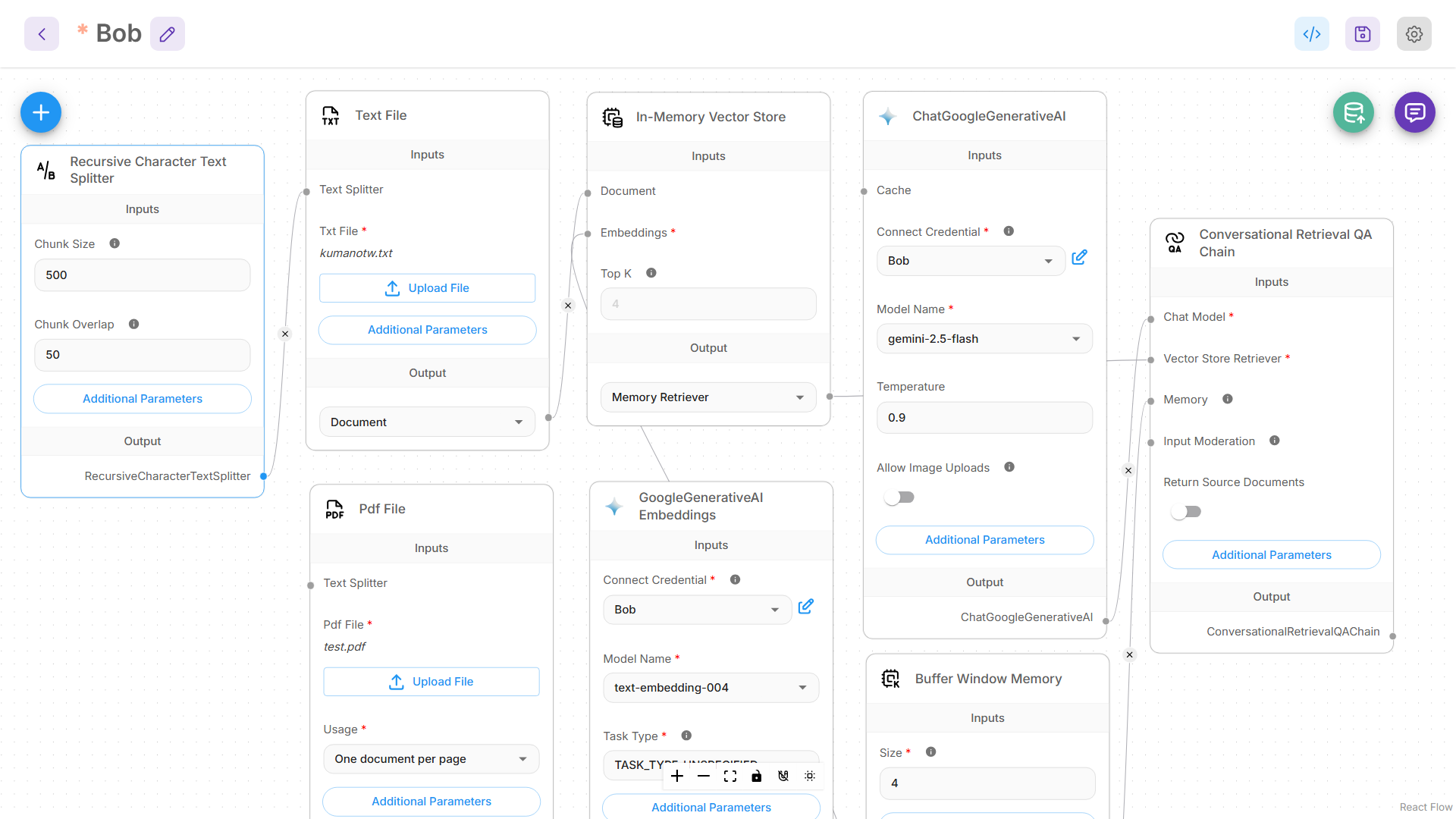
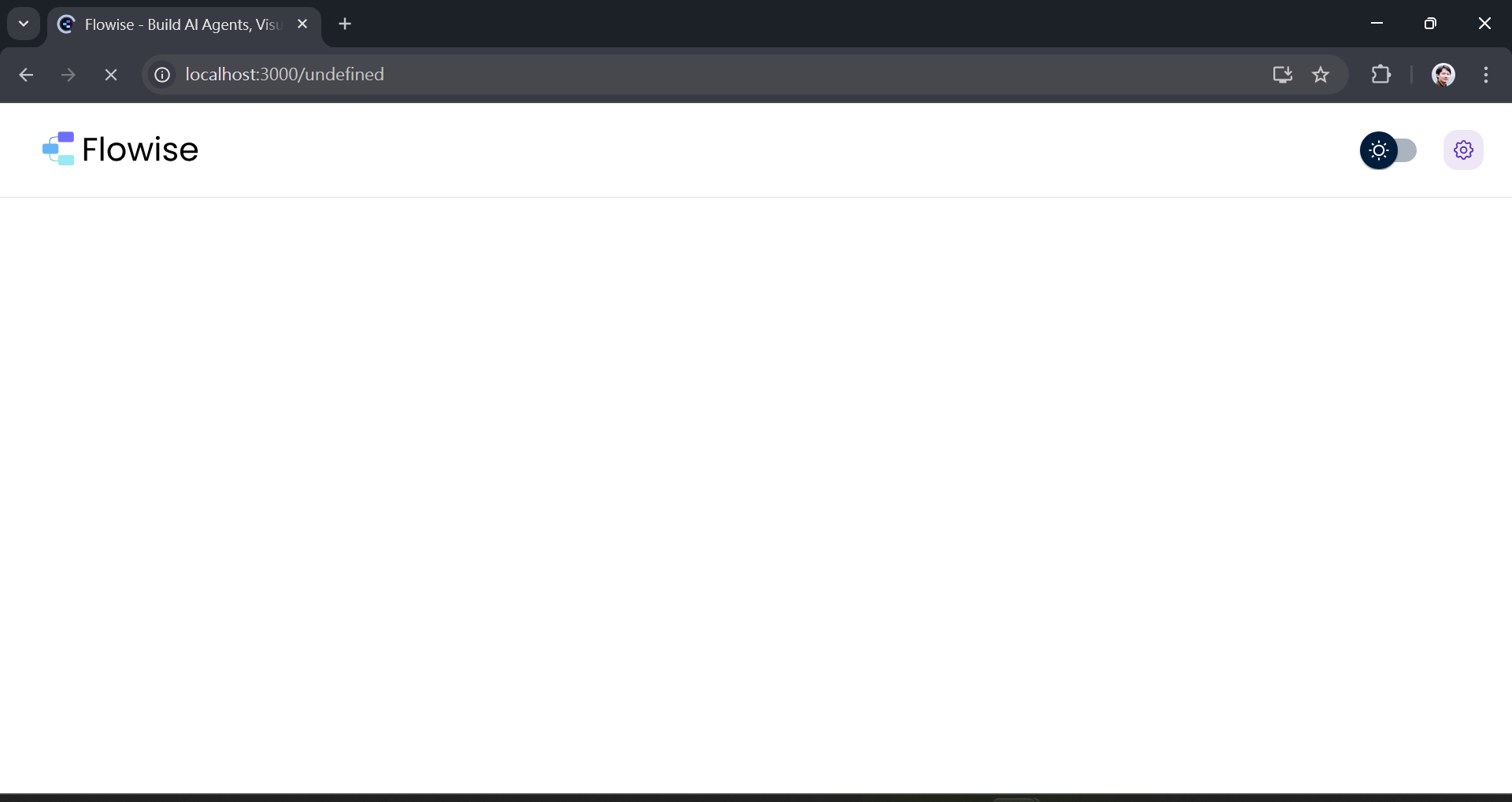
經過幾次試錯後(一開始看起來有載入,但很快就自動轉址到
http://localhost:3000/undefined),以下是我試過可以順利安裝的方法。安裝方式可能和老師的不一樣。
快速總結:
一、安裝 Node.js v20。
二、CMD 命令提示字元下執行 npm install -g flowise,安裝 Flowise。
安裝過程中,會有不少的警告訊息,放輕鬆,沒有關係。
安裝需要一段時間,和你的網路速度、電腦規格有關,稍安勿躁。
三、將 npx flowise start 包裝在 goflowise.bat 中執行。
四、 開啟瀏覽器,前往 http://localhost:3000 。
▌1. 前置作業:清理戰場
因為之前失敗了許多次,安裝先把之前失敗的殘留物清乾淨。如果你是第一次安裝,可以跳過這一步。
-
移除 Node.js 22:
- 「控制台」 -> 「新增或移除程式」。
- 找到 Node.js,如果是 v22.x 版本,請務必解除安裝。(Flowise 目前最穩定的環境是 Node v20 LTS)
-
刪除舊資料:
- 開啟檔案總管,前往
C:\Users\Your Name\。 - 找到
.flowise資料夾,直接刪除。
- 開啟檔案總管,前往
▌2. 安裝正確的版本 (Node.js v20)
Flowise 官方與社群強烈建議使用 LTS (Long Term Support) 版本,目前 v20 是唯一能完美避開 zod 錯誤的版本。
- 下載 Node.js v20 LTS:
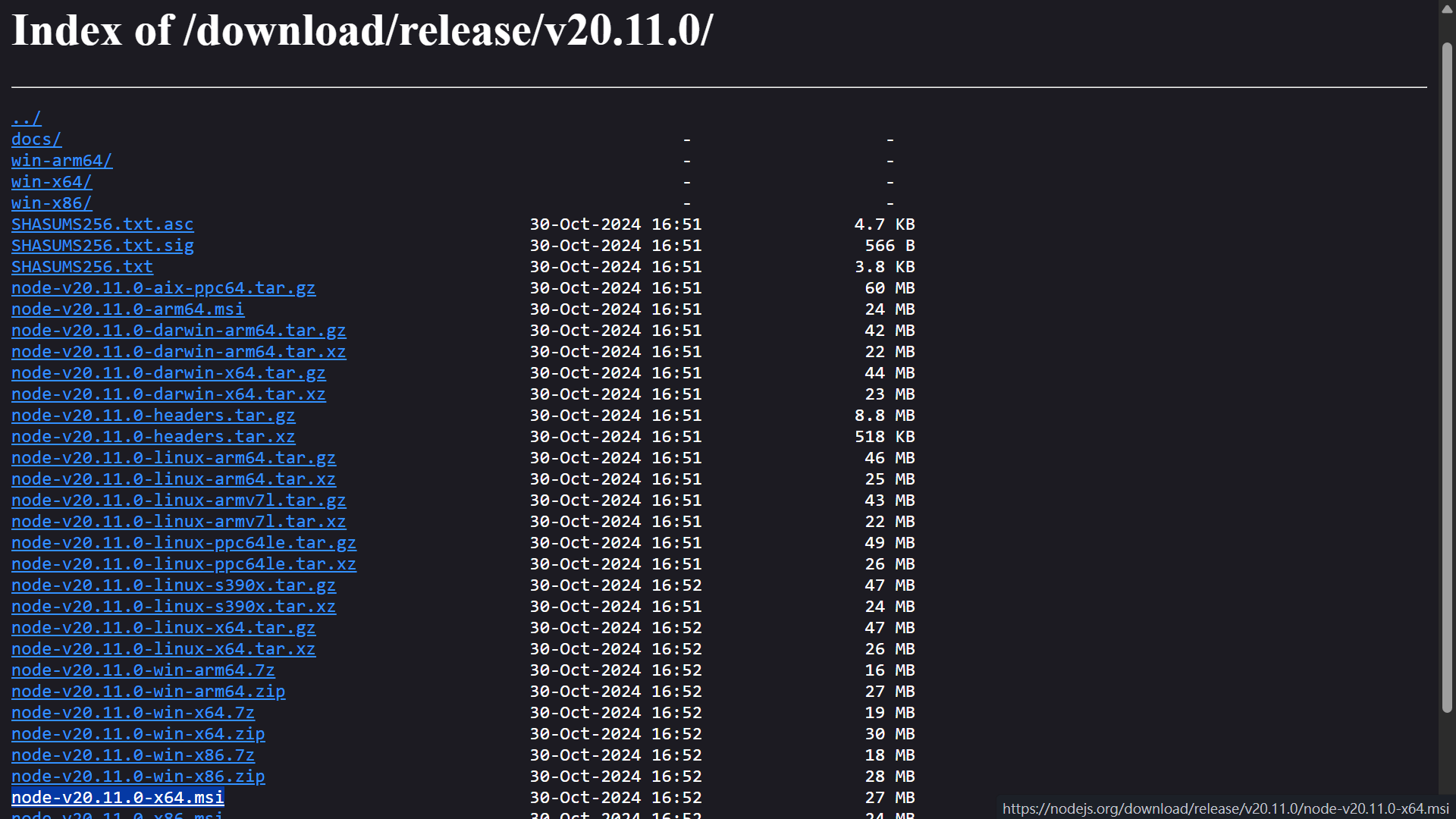
因為之前失敗了許多次,我就直接下載老師使用的 v20.11.0 版 ( node-v20.11.0-x64.msi )。
如果你想下載最新版的 v20 LTS:Latest-v20.x,目前是 node-v20.19.6-x64.msi
- 安裝:
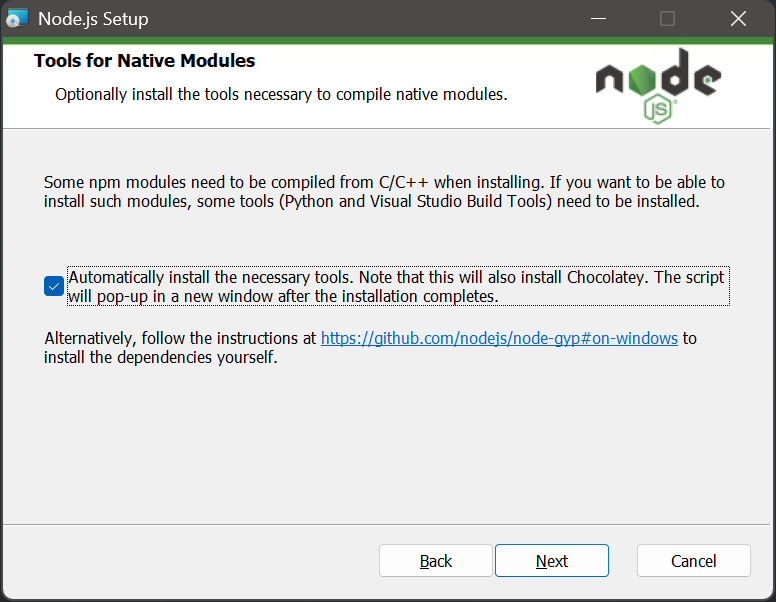
安裝時會問你是不是要安裝相關工具,主要是 Chocolatey 和 Python。老師的建議是要,我同樣因為之前失敗好幾次,所以也選了。
提醒:我安裝新的 Python 後,原先可以執行的程式會出問題,必須在新的 Python 中,重新安裝所需的函式庫(例如:
pip install pandas undetected-chromedriver pytesseract)。
安裝完成後,開啟 CMD 進入命令提示字元,輸入 node -v,確認顯示為 v20.x.x。
▌3. 建立「無空白路徑」的資料區
如果你的使用者路徑沒有空白鍵問題,可以跳過這一段,之後直接執行
npx flowise start。
根據 Gemini 的解釋, C:\Users\Sky Lin> 中間的空白鍵,是造成轉址 http://localhost:3000/undefined 錯誤的原因。
這點我不確定,但的確照著做就解決了。(話說 Gemini 在安裝過程中,也一直亂帶路)
A)首先先在硬碟建一個沒有空白的目錄,例如: C:\Flowise:
mkdir C:\Flowise
用這裡來存放 Flowise 的資料庫與設定檔,避開使用者資料夾可能的空白。
B)接著建一個 Batch file(CMD 命令提示字元的自動執行程序),我把它命名為 goflowise.bat。
路徑我放在 C:\ProgramData\Anaconda3\Scripts 裡面,因為安裝 Python 會將此路徑加入 path 中,在任何路徑都可以執行。
將以下內容複製到 goflowise.bat 中。
@echo off
:: 設定 Flowise 資料庫與日誌的存放路徑 (避開使用者名稱的空白鍵)
set DATABASE_PATH=C:\Flowise\database.sqlite
set API_PATH=C:\Flowise
set LOG_PATH=C:\Flowise\logs

:: 顯示提示訊息
echo ===================================================
echo 正在啟動 Flowise...
echo 資料庫路徑: %DATABASE_PATH%
echo ===================================================

:: 啟動 Flowise
npx flowise start

:: 如果程式意外結束,暫停視窗讓您看得到錯誤訊息
pause
我們透過環境變數強制 Flowise 把資料存到
C:\Flowise,這樣它就不會去讀取C:\Users\Sky Lin\...而導致路徑截斷。
指令解說:
set DATABASE_PATH=...:強制指定資料庫位置。set API_PATH=...:強制指定後端暫存位置。&&:在 Windows CMD 中代表「先執行這個,成功後再執行下一個」。
▌4. 標準全域安裝 (Global Install)
在第一台筆電安裝完後,我陸續在第二台筆電,和 PC 上各安裝一次。筆電一次搞定,PC有問題,解決方式是以系統使用者執行 CMD。
- (以系統使用者執行)在 CMD 中輸入:
npm install -g flowise - 等待安裝完成(出現
added ... packages)。
▌5. 執行 goflowise.bat
如果你的使用者路徑沒有空白鍵問題,如同步驟三所說,直接執行
npx flowise start即可。
goflowise.bat
通常
.bat不用輸入,直接 keygoflowise後按 enter 就可以了。
你會看到 Log 顯示資料庫正在初始化 (Data Source is being initialized!) 等訊息,最後出現:[server]: Flowise Server is listening at 3000。
▌6. 開啟瀏覽器
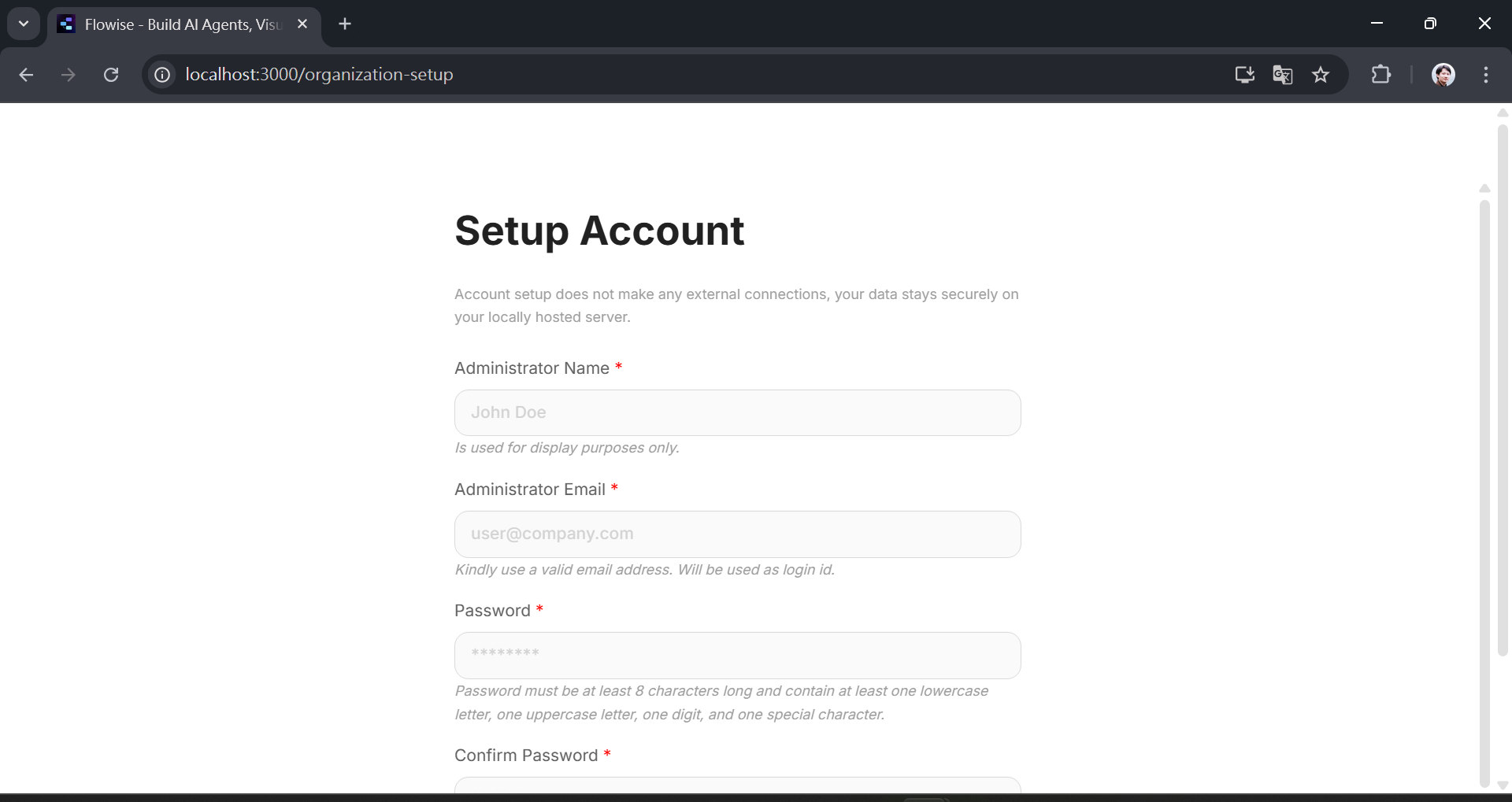
前往:http://localhost:3000
第一次需要建立帳號,之後登入即可執行
▌其他參考資料
轉址到 undefined 的失敗畫面
參考安裝程序
上述安裝並非參考以下影片。
這部影片展示了 2025 年最新的 Flowise 安裝與介面操作,影片中使用的是標準安裝,但介面展示有助於驗證安裝後的畫面是否正確。