▌目前 Claude 使用了多少額度
開始前先放這個我常常重新尋找的連結,方便自己以後快速點擊使用。
https://claude.ai/settings/usage
▌如何選擇模型與 Effort
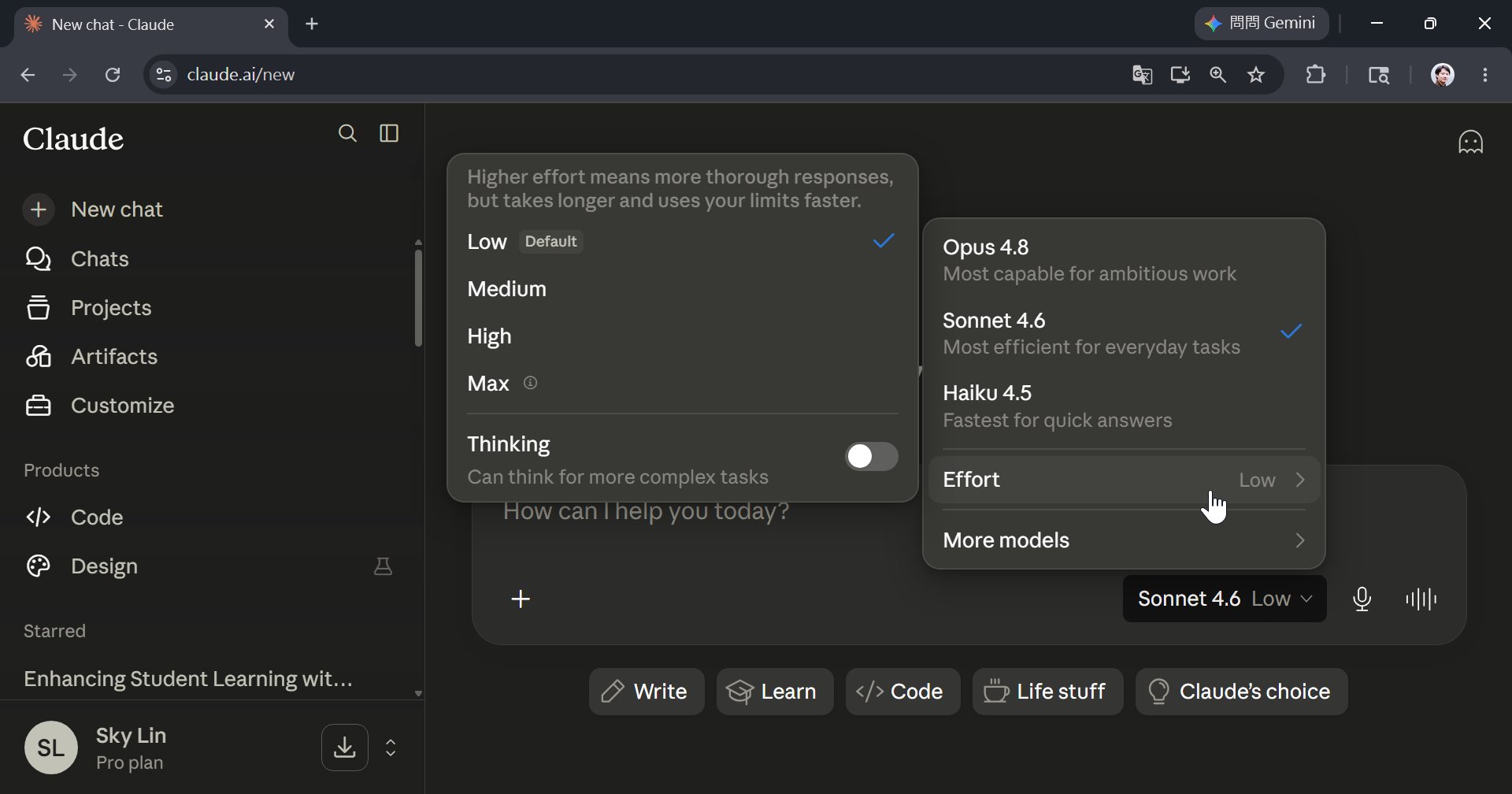
claude.ai 最近(2026.5.28)更新了界面,在輸入框右下角新增了模型與 Effort 的選擇功能。
以下介紹其適用情境,讓回應更符合需求,也避免浪費額度。
》模型 (Models)
Opus 4.8
能力最強的模型,但速度較慢,也消耗較多額度。適合需要深度思考的任務,例如:分析一份複雜的合約、規劃完整的專案架構、撰寫需要嚴謹邏輯的長篇內容。
Sonnet 4.6(預設)
大多數人最適合的日常選擇。無論是寫電子郵件、整理資料、協助撰稿、回答需要一定深度的問題,速度和品質的平衡很好。
Haiku 4.5
速度最快、消耗最少的模型,適合簡單的問答、快速查詢,或是只需要一個直接答案的情境,例如翻譯一句話、確認某個名詞的意思。
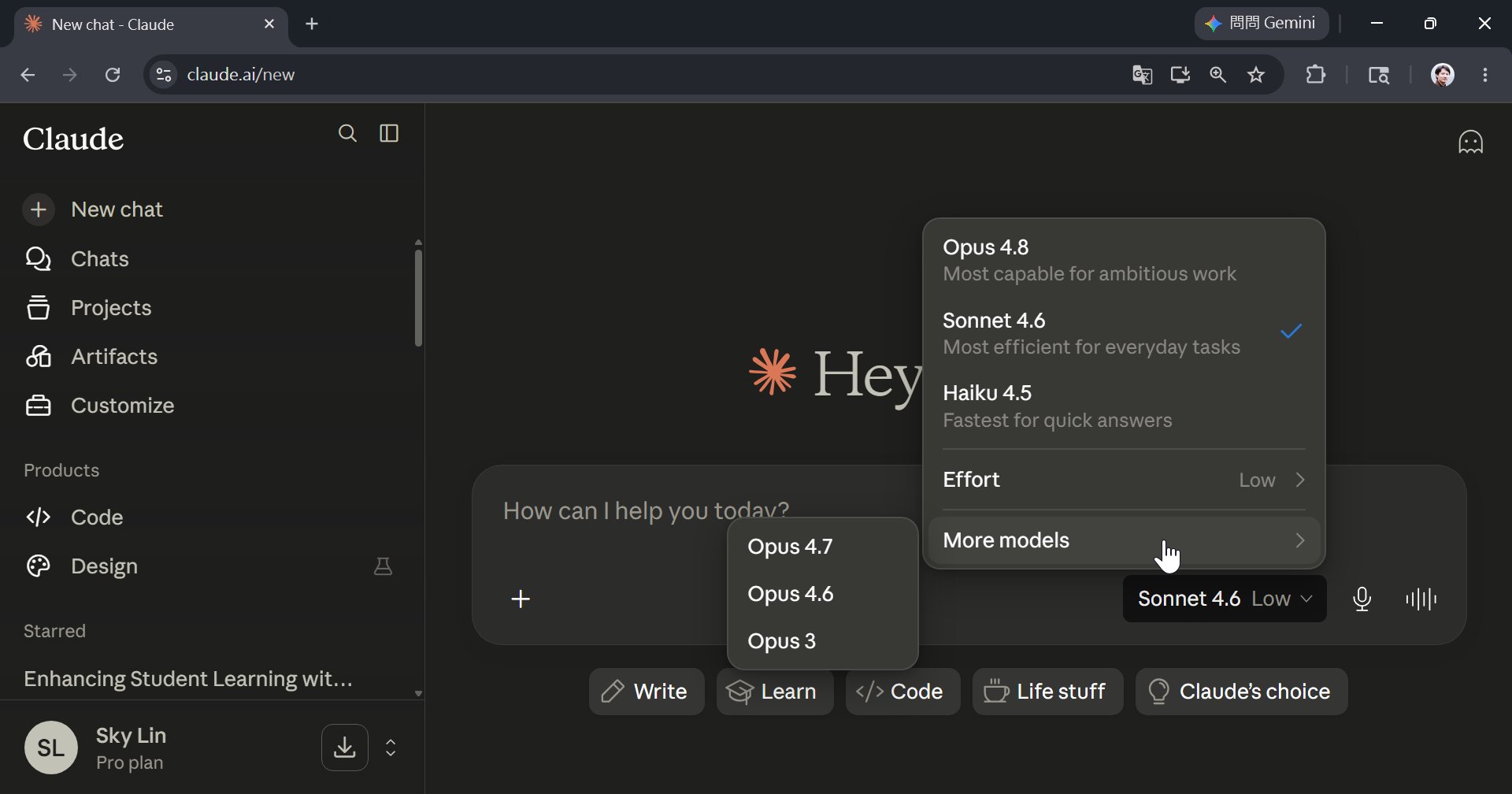
More models
展開後可見 Opus 4.7、Opus 4.6、Opus 3——這些是舊版或中間版本,一般不需要特別選用,除非有特定的相容性需求。
策略建議
平時使用 Sonnet,遇到真正複雜的任務再切換 Opus,用完切回來,這樣額度最耐用。
》想多深 (Effort)
Effort 控制的是 Claude 在回應前「想多深」。
同一個問題,Effort 越高,Claude 會花更多時間推理,回應更完整,但也更慢、更耗額度。
Low(預設)
日常對話、簡單任務,回應快,適合大多數情境。
Medium
需要一定組織與分析的任務。例如幫你整理思路、撰寫結構清楚的文章段落。
High
複雜問題。例如規劃策略、分析多個選項的優劣、處理需要前後一致的長篇內容。
Max
需要最高推理深度的情境。例如解決複雜的程式邏輯問題,或需要多層次論證的任務。用完一次額度消耗明顯,建議真正有需要再用。
Thinking 開關
Effort 面板底部有一個「Thinking」切換。
開啟後,Claude 會在回應前先顯示自己的推理過程,讓你能看見它是怎麼思考的。如果你想更了解 Claude 得出結論的方式,或需要對回應的邏輯有更高的透明度,可以試著開啟。
》快速對照表
| 情境 | 建議模型 | 建議 Effort |
|---|---|---|
| 簡單問答、快速翻譯 | Haiku | Low |
| 日常寫作、整理資料 | Sonnet | Low~Medium |
| 深度分析、長篇規劃 | Opus | High |
| 複雜程式或邏輯問題 | Opus | High~Max |
▌快速情境切換捷徑
這五個捷徑主要影響的是回應風格,不會改變你選擇的模型或 Effort 設定。它們的作用類似於告訴 Claude「我現在的使用場景是什麼」,讓回應更快切入重點。
輸入框下方有五個按鈕,是快速情境切換捷徑,點擊後 Claude 會自動調整回應的風格與方向:
Write
適合各種寫作任務,例如撰寫文章、信件、社群貼文、廣告文案等。Claude 會以輸出「可用的文字內容」為目標來回應。
Learn
適合學習與理解,例如想了解一個新概念、請 Claude 解釋某個主題。Claude 會用更清楚、循序漸進的方式說明。
Code
適合程式相關需求,例如寫程式、除錯、解釋程式碼邏輯。Claude 會切換到更技術性的回應模式。
Life stuff
適合日常生活的各種問題,例如行程規劃、購物建議、食譜、旅遊推薦等。
Claude’s choice
讓 Claude 自己判斷你的需求屬於哪種類型,自動選擇最合適的回應方式。如果你不確定該點哪個,選這個就對了。